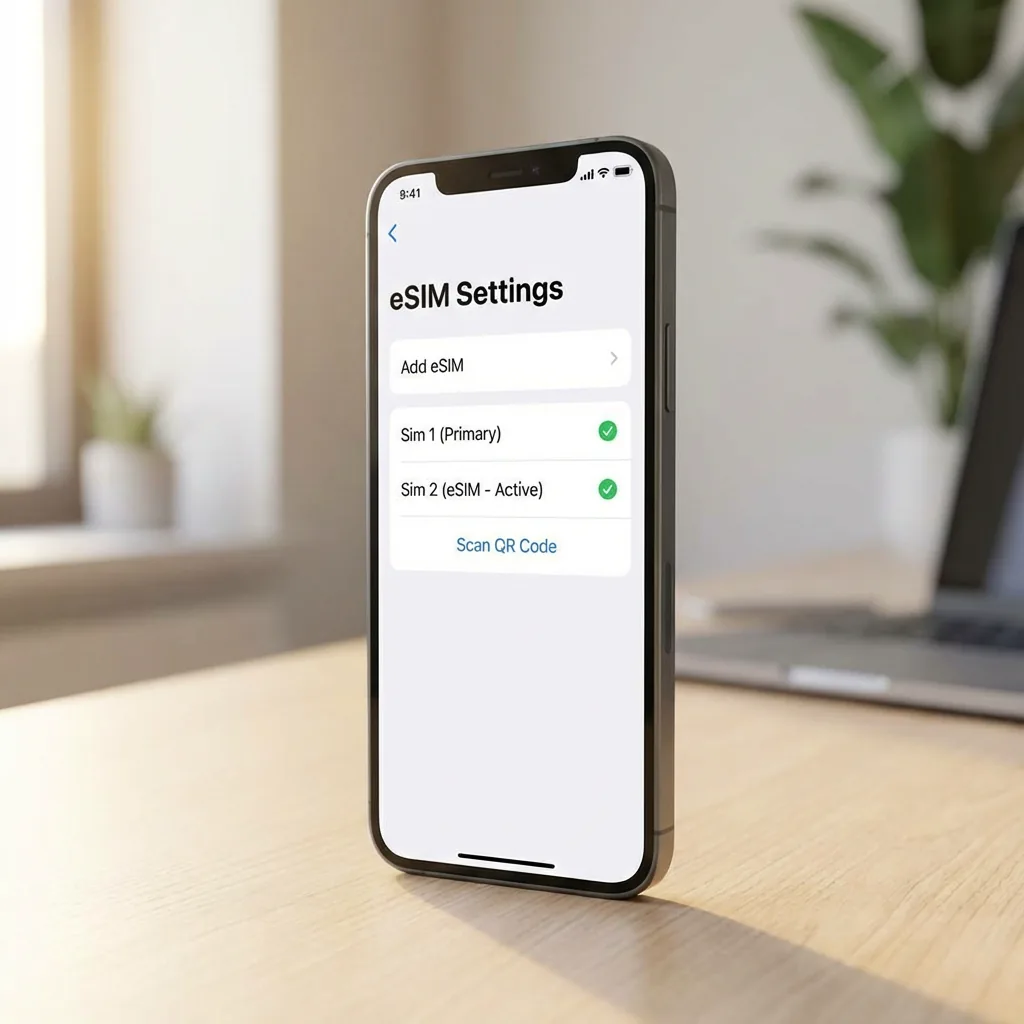
Le partage de connexion de l'iPhone permet à un ordinateur ou une tablette d'utiliser ses données mobiles. Avec une eSIM de voyage, choisissez d'abord cette ligne pour les données, puis activez le partage. Vérifiez que le forfait autorise cet usage : le partage ne crée pas une deuxième enveloppe de données.
Avant d'activer le point d'accès
Testez Internet sur l'iPhone en coupant temporairement le Wi-Fi. Si une page ne s'ouvre pas sur le téléphone, le point d'accès ne résoudra pas le problème. Vérifiez la couverture du pays, la validité et le volume restant de l'eSIM. Une eSIM Europe ne couvre pas nécessairement tous les pays européens : la liste de votre forfait fait foi.
Activer le partage de connexion sur iPhone
- Dans Réglages, ouvrez Données cellulaires et sélectionnez votre eSIM de voyage pour les données. Les noms de menus varient selon iOS et la langue.
- Ouvrez Partage de connexion, parfois situé dans Données cellulaires, puis activez Autoriser d'autres utilisateurs.
- Consultez le nom du réseau et son mot de passe. Laissez cet écran ouvert pendant la connexion initiale.
- Sur l'autre appareil, ouvrez la liste Wi-Fi, choisissez l'iPhone et entrez le mot de passe affiché.
- Ouvrez une page légère sur l'appareil connecté, puis désactivez le partage lorsque vous avez terminé.
Apple précise que la disponibilité du partage dépend aussi de l'opérateur. Consultez sa documentation liée ci-dessous pour les connexions USB et Bluetooth et les conditions de compatibilité.
Éviter que les données passent par votre ligne principale
Dans les réglages double SIM, gardez l'eSIM comme ligne de données et désactivez le changement automatique de données. L'itinérance nécessaire à l'eSIM de voyage ne doit pas être confondue avec celle de votre abonnement principal. Consultez le guide double SIM avant le départ. Les appels classiques et SMS de votre ligne principale suivent les tarifs de votre opérateur.
L'ordinateur se connecte mais n'a pas Internet
- Déconnectez l'ordinateur et vérifiez de nouveau les données mobiles sur l'iPhone.
- Si le téléphone fonctionne seul, vérifiez le mot de passe, reconnectez l'autre appareil et redémarrez les deux si nécessaire.
- Si le partage est absent, ou si Internet échoue seulement en partage, contactez le support avec le nom du forfait, le modèle et la version iOS. Un réglage opérateur ou une restriction de forfait peut être en cause.
- Ne saisissez pas un APN trouvé au hasard : utilisez seulement les paramètres fournis pour votre eSIM.
Combien de Go prévoir pour un ordinateur ?
Les mises à jour, la synchronisation cloud et la vidéo peuvent consommer beaucoup plus que quelques recherches sur le téléphone. Suspendez les téléchargements non essentiels et utilisez le calculateur de données de voyage avec une consommation incluant tous les appareils. Le débit est partagé et dépend du réseau disponible ; une connexion mobile ne garantit pas les performances d'une connexion fixe.
Le partage remplace-t-il l'installation sur un autre téléphone ?
Non. L'autre appareil reste dépendant de l'iPhone, de sa batterie et de sa proximité. Il ne reçoit pas le profil eSIM. Pour un appareil autonome, vérifiez sa compatibilité eSIM et choisissez un forfait séparé. Ne supprimez pas votre eSIM pour tenter de la partager.